Войдите в свой аккаунт
Проверьте, что используете тот аккаунт, в котором собираетесь хранить снимок и результат.
 Попробовать
Понятный путь от первого входа до готового результата. Здесь — порядок действий на сайте MyHeritage и подсказки для тех, кто начинает с телефона.
ПопробоватьОткройте инструмент на официальном сайте. Эта страница объясняет последовательность; фотография загружается и обрабатывается в MyHeritage.
Проверьте, что используете тот аккаунт, в котором собираетесь хранить снимок и результат.
На сайте подготовьте цифровой файл для загрузки. В мобильном приложении можно выбрать фотографию с устройства или из галереи аккаунта.
Сервис сообщает о готовом результате по электронной почте. Проверяйте адрес, связанный с аккаунтом.
На сайте MyHeritage инструмент доступен в разделе «Фото». На странице LiveMemory™ нажмите загрузку фотографии или перенесите файл в область загрузки.
Для описанного веб-процесса используйте загрузку файла. В мобильном приложении выберите снимок в галерее устройства или App Gallery и переходите к выбору анимации.

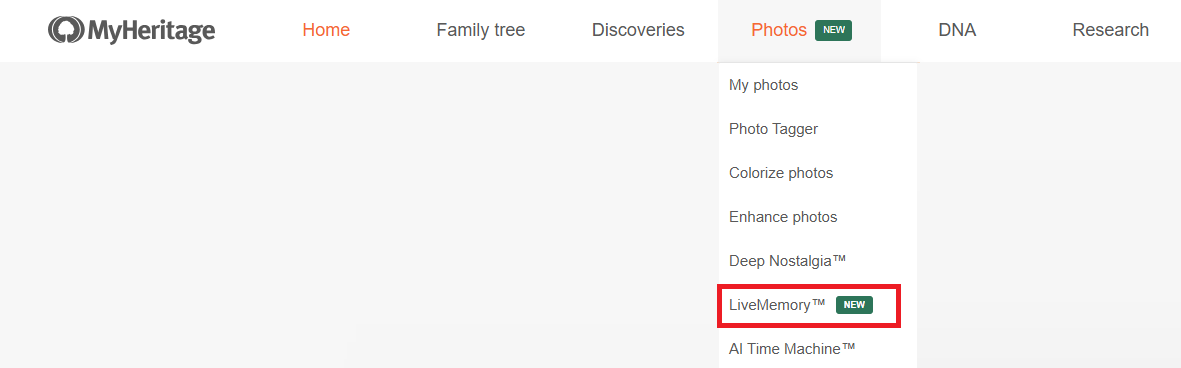
Откройте приложение MyHeritage и раздел «Фото» → LiveMemory™. Укажите источник снимка; при запросе доступа к галерее разрешите выбор нужной фотографии.
Перед нажатием Next проверьте миниатюру выбранного кадра. Если в альбоме есть несколько похожих версий, ориентируйтесь на сохранённое имя и дату, а не только на общий сюжет.
Вариант Relive the memory добавляет движение людям, предметам и окружению. Вы выбираете режим, а сервис создаёт анимацию по выбранной фотографии.
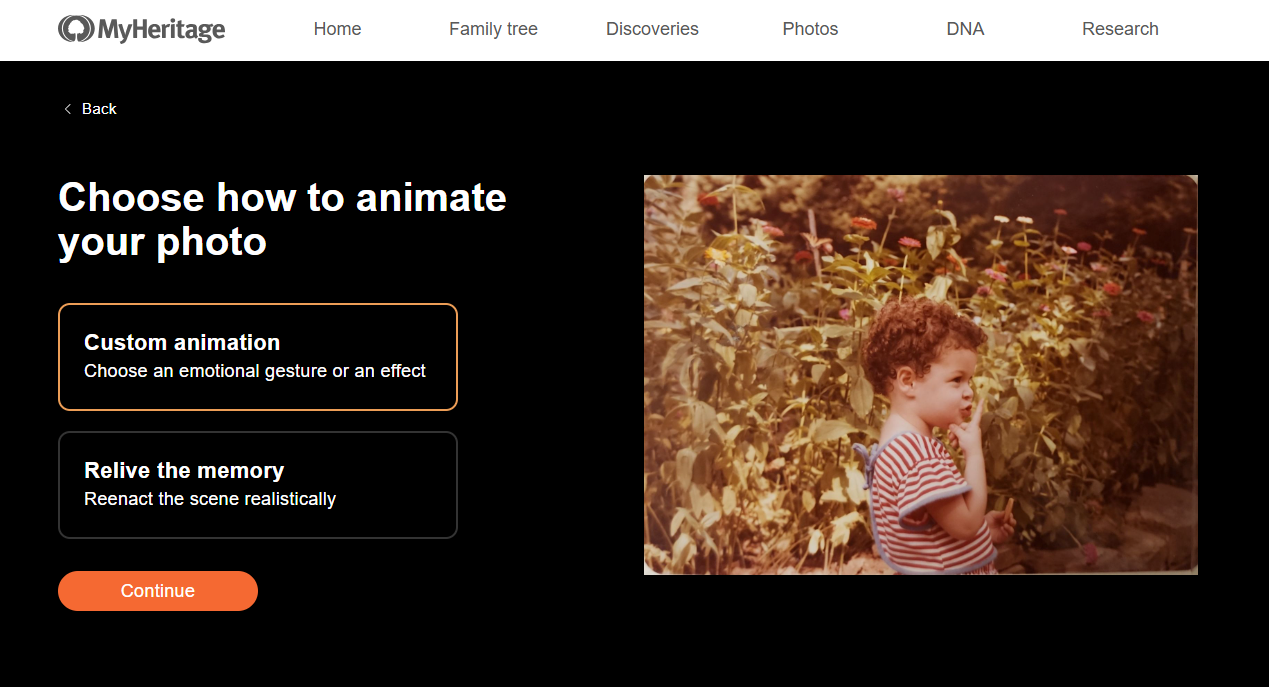
В Custom animations можно выбрать доступное действие или эффект из списка сервиса. Перед созданием проверьте выбранный вариант, затем подтвердите запуск.
Названия пунктов зависят от языка и версии интерфейса. На иллюстрациях показаны примеры экранов MyHeritage.
Сравните ваше намерение с названием анимации. Спокойная архивная сцена и игровой эффект решают разные задачи.
Перед обработкой сервис запрашивает согласие. Прочитайте актуальные условия на странице MyHeritage.
Когда клип готов, перейдите к результату из письма. Для доступа убедитесь, что вошли в нужный аккаунт.
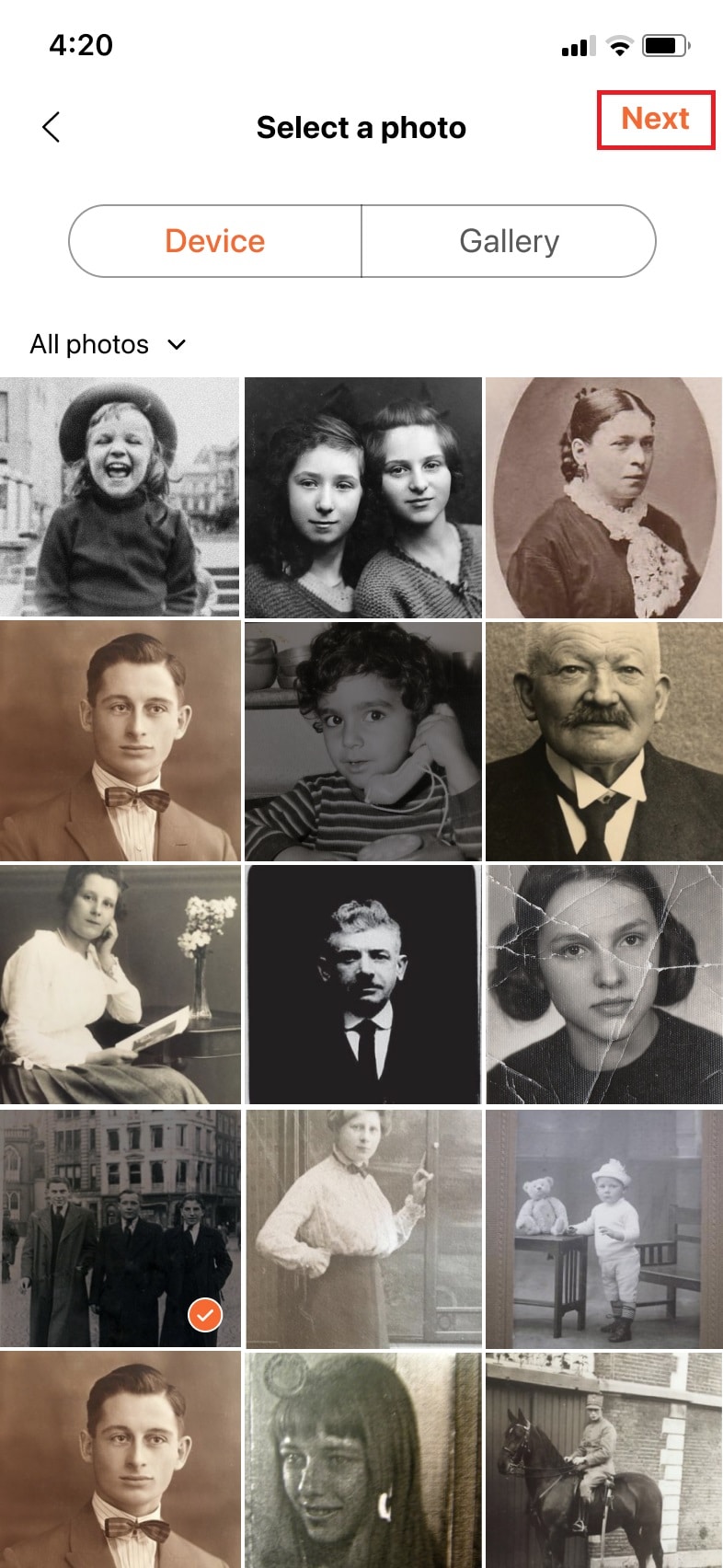
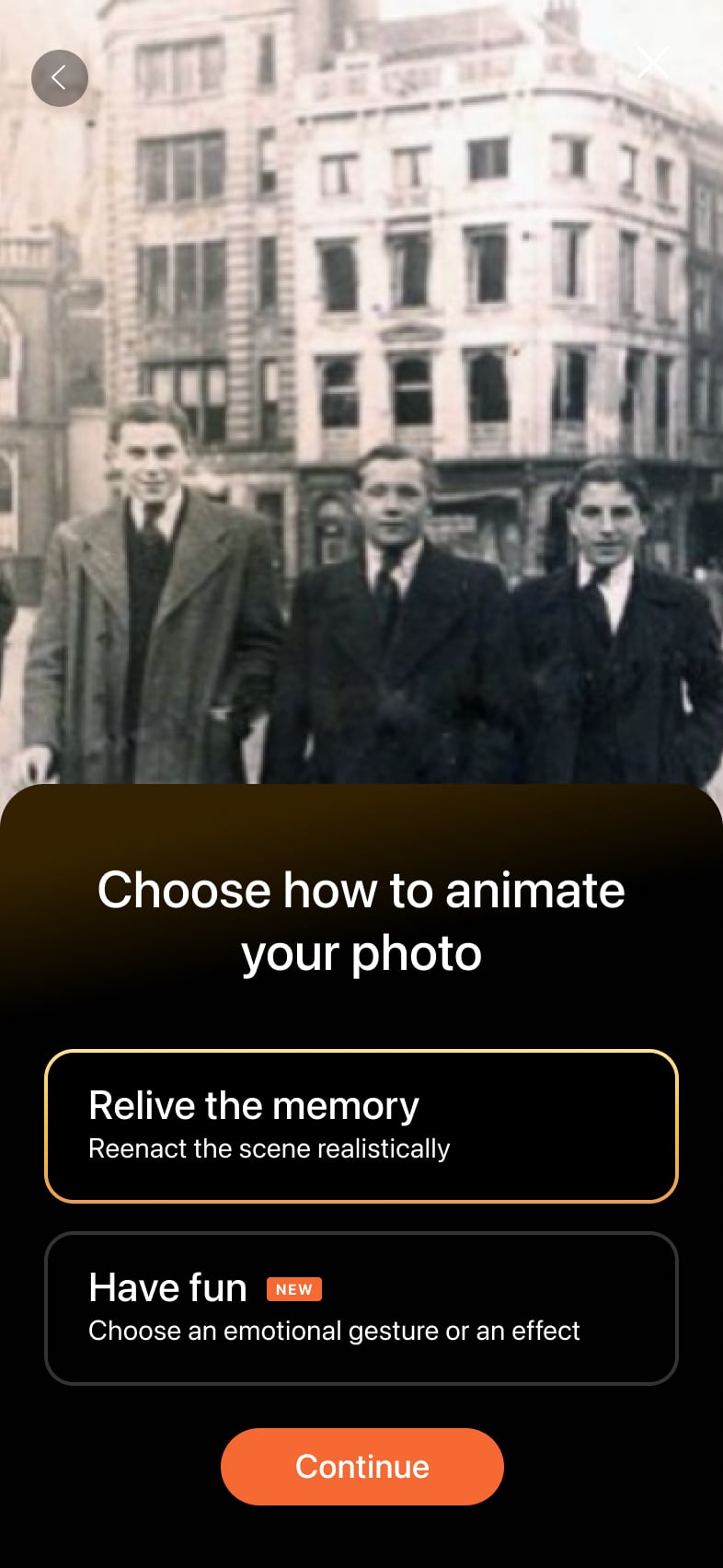
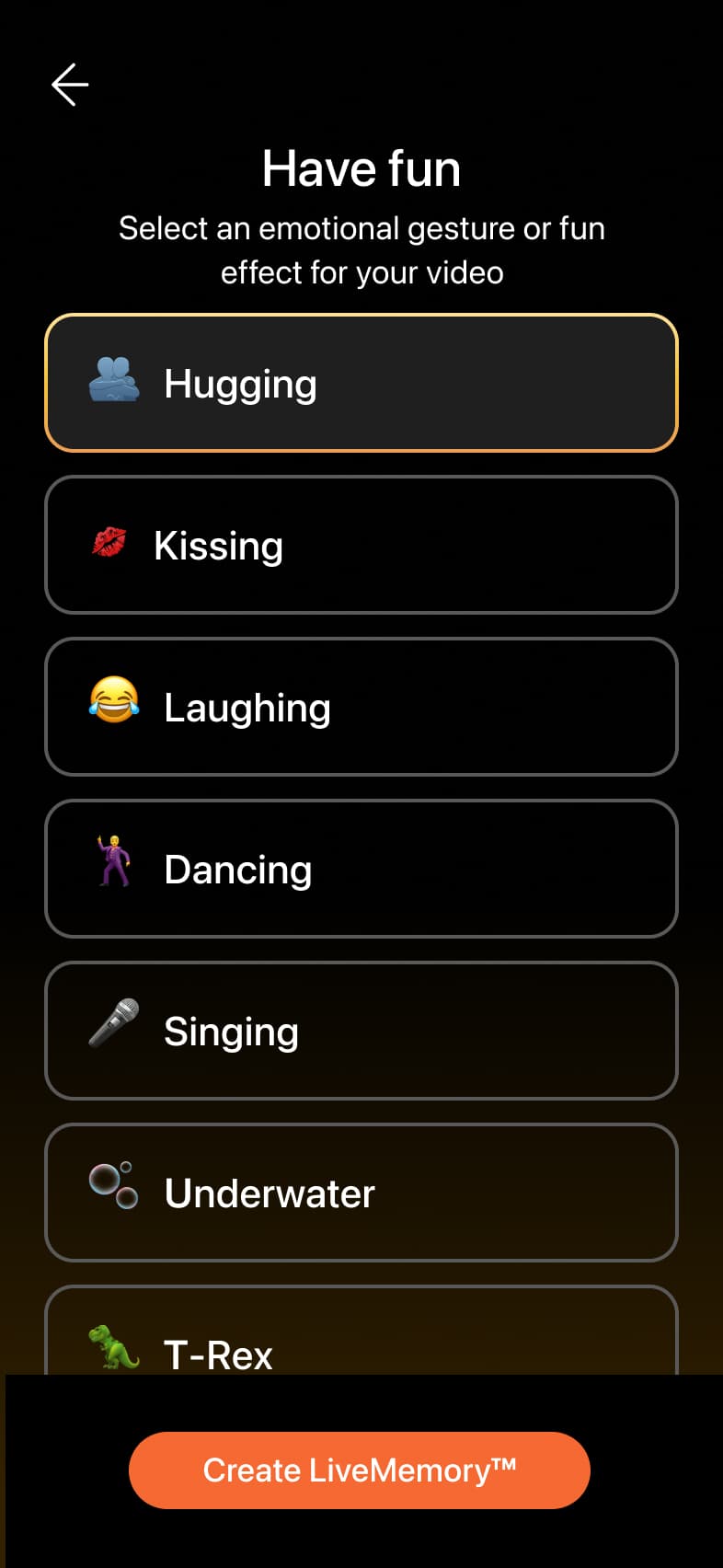
Пример мобильного интерфейса: Материал MyHeritage. Последовательность экранов иллюстрирует выбор; названия кнопок зависят от версии приложения.
После уведомления откройте результат в том аккаунте, из которого создавали видео. Затем выберите доступное действие сохранения или отправки.
Если письмо не пришло или ролик не находится, сначала определите этап проблемы. Отдельная страница помощи содержит проверки для ожидания, аккаунта и готового файла.
Основано на материалах MyHeritage.